Daftar Blog Saya

Minggu, 02 Desember 2012

Penggunaan Fungsi Statistika


        Function (fungsi) adalah sederetan atau sekumpulan formula yang sudah disediakan oleh Excel untuk melakukan operasi tertentu dengan menggunakan nilai yang disebut argument. Sebagai contoh, fungsi SUM akan menjumlahkan nilai semua cell pada range. Argument (argument) dapat berupa bilangan, teks, nilai logika (TRUE atau FALSE), array, atau alamat cell/range. Jenis argument yang kita berikan harus sesuai dengan ketentuan yang terdapat pada fungsi yang bersangkutan. Argument dapat berupa nilai konstan, formula, atau fungsi lain.
Berikut merupakan fungsi statistik dalam Excel yang sering digunakan dalam aplikasi pekerjaan.
AVERAGE
Penjelasan: Menghasilkan nilai rata-rata untuk semua nilai yang diberikan.
Syntax: AVERAGE(bilangan1,bilangan2,…).
Contoh:
Jika range A1:A5 diberi nama Nilai dan berisi nilai 10, 7, 9, 27, dan 2, maka:
=AVERAGE(Nilai) menghasilkan 11.
COUNT
Penjelasan: Menghitung jumlah cell atau parameter/argument yang berisi bilangan. Parameter/argument yang berupa bilangan saja yang akan dihitung, selai itu tidak akan dihitung.
Syntax: COUNT(nilai1,nilai2,…).
Contoh:
Jika kita memiliki data


=COUNT(A1:A6) menghasilkan 3.
COUNTA
Penjelasan: Menghitung jumlah cell atau parameter/argument yang tidak kosong.
Syntax: COUNTA(nilai1,nilai2,…).
Contoh:
Jika kita memiliki data


=COUNTA(A1:A7) menghasilkan 6.
MAX
Penjelasan: Mencari bilangan terbesar dalam sekumpulan data yang diberikan.
Syntax: MAX(bilangan1,bilangan2,…).
Contoh:
Jika range A1:A5 berisi 10, 7, 9, 27, dan 2 maka:
=MAX(A1:A5) menghasilkan 27.
=MAX(A1:A5,30) menghasilkan 30.
FORECAST
Penjelasan: Menghitung atau memperkirakan, nilai yang belum diketahui berdasarkan nilai-nilai yang sudah diketahui.
Syntax: FORECAST(x_dicari,y_diketahui,x_diketahui).
Contoh:
Misal, kita sebagai orang yang bertanggung jawab dalam menyusun jadual produksi suatu perusahaan tempe RASA LANGIT™. Perusahaan tersebut memiliki mesin tempe otomatis SETENGAHMATENG® sebanyak lima buah. Kita kemudian mengumpulkan data jumlah tempe yang dihasilkan per jam (dalam ribuan) untuk jumlah mesin yang berbeda sebagai berikut:


Karena Negara sedang mengadakan TEMPEISASI, maka perusahaan menerima pesanan sebanyak 200 ribu tempe/ hari. Untuk memenuhi pesanan tersebut, perusahaan ini akan menambahkan jumlah mesin yang ada menjadi 10 buah. Tetapi kita tidak yakin apa 10 mesin dapat menghasilkan 200 ribu tempe, karena itu kita dapat mencoba untuk memperkirakannya dengan menggunakan fungsi di dalam Excel sebagia berikut:
=FORECAST(10,B2:B6,A2:A6)
Apakah hasilnya benar???? Berapakah jumlah minimal untuk menghasilkan minimal 200 ribu tempe/ hari?
FREQUENCY
Penjelasan: Menghitung kemunculan data dengan batasan tertentu pada daftar data yang kita berikan dan mengembalikan kumpulan nilai berupa array vertical. Karena fungsi FREQUENCY ini menghasilkan nilai berupa array, maka dalam memasukkan fungsi ini harus menekan Ctrl+Shift+Enter.
Syntax: FREQUENCY(array_sumber_data,array_batasan_data).
Contoh:
Misalnya, kita sebagai dosen mempunyai data nilai mahasiswa yang dimasukkan di range A1:A10 (array_sumber_data) sebagai berikut: 79, 54, 87, 49, 66, 91, 72, 83, 95, dan 65. Kemudian kita ingin mengelompokkan nilai-nilai tersebut berdasarkan batasan 0-65, 66-75, 76-85, dan 86-100, kemudian kita masukkan di range B1:B3 (array_batasan_data) sebagai berikut 65, 75, 85 (yang terakhir tidak perlu dimasukkan). Lalu kita harus membuat array formula di range C1:C4 dan memasukkan formula
=FREQUENCY(A1:A10,B1:B3). Hasilnya kurang lebih seperti berikut ini:


MEDIAN
Penjelasan: Mencari median (bilangan tengah) di dalam sekumpulan data yang diberikan.
Syntax: MEDIAN(bilangan1,bilangan2,…).
Contoh:
=MEDIAN(2,4,1,3,5) menghasilkan 3.
MIN
Penjelasan: Mencari bilangan terkecil dalam sekumpulan data yang diberikan.
Syntax: MIN(bilangan1,bilangan2,…).
Contoh:
Jika range A1:A5 berisi 10, 7, 9, 27, dan 2 maka:
=MIN(A1:A5) menghasilkan 2.
GROWTH
Penjelasan: Menghitung “nilai pertumbuhan” dengan menggunakan data yang sudah diketahui. Karena fungsi GROWTH ini menghasilkan nilai berupa array,maka ketika memasukkan fungsi ini, maka jangan lupa menekan Ctrl+Shift+Enter.
Syntax: GROWTH(y_diketahui,x_diketahui,x_dicari).
Contoh:
Kita kembali membicarakan tentang perusahaan tempe RASA LANGIT™. Setelah sukses dalam tahun-tahun terakhir, terkadang perusahaan masih tetap kewalahan untuk menangani pesanan yang terus meningkat per bulannya. Untuk itulah, kita sekarang sudah diangkat menjadi Marketing Director yang dituntut untuk bisa membaca peluang pasar. Kita kemudian menyusun data penjualan tempe 6 bulan ke belakang (bulan 11 – 16) sebagai berikut:


Lalu kita mengetahui peluang pasar 2 bulan berikutnya (bulan 17 -18), kita bisa memasukkan array formula di B8:B9 seperti berikut:
=GROWTH(B2:B7,A2:A7,A8A9), sehingga kita akan mendapatkan bahwa peluang penjualan bulan ke-17 adalah 3201.967 (ribu) temped an bulan ke-18 adalah 4685.361 (ribu) tempe.
QUARTILE
Penjelasan: Mencari kuartil (nilai paruh) tertentu dari sekumpulan data yang diberikan. Kuartil diperlukan untuk menentukan 25% pemasukkan tertinggi.
Syntax: QUERTILE(data,no_kuartil).
No_kuartil
Nilai yang dihasilkan
0
Nilai paling kecil (sama dengan fungsi MIN).
1
Kuartil pertama – 25%.
2
Kuartil kedua – 50% (sama dengan fungsi MEDIAN).
3
Kuartil ketiga – 75%
4
Nilai paling besar (sama dengan fungsi MAX)
Contoh:
=QUARTILE({1,2,4,7,8,9,10,12},1) menghasilkan 3.5.
MODE
Penjelasan: Mencari modus (bilangan yang paling sering muncul) di dalam sekumpulan data yang diberikan.
Syntax: MODE(bilangan1,bilangan2,…).
Contoh:
=MEDIAN(5,6,4,4,3,2,4) menghasilkan 4.
PERMUT
Penjelasan: Menghitung banyak permutasi.
Syntax: PERMUT(jumlah_bilangan,jumlah_dipilih).
Contoh:
Dengan fungsi ini kita bisa mengetahui banyaknya kendaraan bermotor yang memiliki nomor polisi KT xxxx UV. Kita mengetahui bahwa nomor normal kendaraan bermotor adalah 4 angka dengan kombinasi angka 0 sampai 9 (sebanyak 10 angka). Maka kita bisa memasukkan fungsi =PERMUT(10,4) dan hasilnya adalah 5040 kendaraan motor.

Pembuatan Lembar Kerja pada Microsoft Excel


1
1. Buka Excel . 


2
2. Perhatikan ada baris dan kolom. 


  • Setiap kolom memiliki huruf kapital di atas untuk menunjukkan apa kolom itu. 

  • Setiap baris memiliki jumlah ke kiri langsung dari kolom pertama, untuk menunjukkan apa baris itu. Misalnya, alamat sel pada baris, kolom pertama pertama adalah A1.Alamat dari sel dalam kolom kedua, baris ketiga adalah B3. 

  • Jika Anda mengklik sel, alamat sel muncul tepat di atas kolom A. 


   3. Klik Simpan


Penggunaan Footnote (Catatan Kaki)

          Footnote alias catatan kaki berguna untuk memberikan keterangan atau uraian terkait dengan tulisan pada dokumen yang kita buat. Umumnya catatan kaki dipakai pada karya tulis, skripsi, thesis, laporan ilmiah ataupun lainnya. Footnote umumnya berupa nomor bilangan kecil yang ditulis dalam bentuk seperti pemangkatan (superscript). Fasilitas untuk menyisipkan catatan kaki (footnote) pada dokumen disediakan di Microsoft Word dan cara untuk membuat Catatan Kaki atau footnote bisa anda ikuti langkah berikut.

1. Pilih Lokasi Penempatan Footnoote

       Pilih posisi atau lokasi penempatan footnote dan tempatkan kursor editor (umumnya berupa garis vertikal kedap-kedip) di lokasi tersebut. Cara mudahnya klik saja lokasi tersebut.

2. Memulai Proses Menyisipkan Footnote

       Ada dua cara menyisipkan footnote. 
  • Cara pertama, melalui ribbon. Klik tombol Menu Ribbon References lalu klik tombol Insert Footnote.
  • Cara kedua, melalui keyboard shortcut. Jika Microsoft word anda mendukung kompatibilitas dengan Microsoft word 2003, maka anda bisa menggunakan shortcut ALT+I,N,N

3. Panduan Mengisikan Dialog Footnote

      Setelah mengklik tombol insert footnote atau mengaktifkan melalui keyboard shortcut, anda akan ditampilkan sebuah dialog untuk menyisipkan footnote.


Untuk mengisi dialog Footnote and Endnote tersebut:
  • Untuk bagian Location pilih opsi Footnotes. Pada kotak yang tersedia, pilih bottom of page untuk menaruh keterangan di bagian bawah halaman / kertas kerja.
  • Untuk bagian Format.
    1. pilih Number format sesuai dengan format yang anda inginkan, apakah bentuk penomoran :1, 2, 3,… ; a, b, c, …; A, B, C,…; i, ii, iii,… ; atau I, II, III, …
    2. isikan Custom mark jika anda ingin footnote anda berupa simbol, kata, atau apapun yang anda inginkan untuk dijadikan footnote.
    3. Isikan Start at dengan angka yang paling kecil yang anda inginkan yang akan digunakan sebagai awal dari nomor footnote.
    4. Numbering. Jika anda menggunakan format nomor (lihat pilihan number format), apakah ingin nomor tersebut sekuensial alias berurutan untuk keseluruhan dokumen atau untuk setiap section dimulai kembali dengan angka yang sudah anda isikan di kotak Start At di atas.

4. Sisipkan Footnote

      Setelah selesai mengisi format untuk footnote, baca sekali lagi untuk memastikan semua telah sesuai dengan apa ang anda inginkan. Selanjutnya klik Insert untuk menambahkan footnote pada dokumen anda.

Penggunaan Header dan Footer


                     Pada tutorial ini saya akan membahas penggunaan Header & Footer dalam penggunaan aplikasi Ms. Office 2007.  Mungkin anda semua pernah mendengar yang namanya header and footer. Header dan footer adalah fasilitas untuk membuat catatan pada bagian atas/ kepala (header) dan catatan pada bagain bawah (footer). Namun yang saya maksud disini adalah penggunaannya pada section (lembar kerja) kedua dan seterusnya. Ada kalanya kita ingin membuat tulisan atau teks dengan menggunakan header dan footer yang berbeda pada setiap halaman dalam satu file. Namun jika kita tidak paham membuatnya, mungkin kita akan memisah filenya. Berikut saya akan menunjukkan cara membuat header and footer pada section/lembar kerja kedua dan seterusnya.

Langkah 1

                    Buka Microsoft Office Word terlebih dahulu. Pada halaman pertama kita buat contoh header dan footer yang diinginkan. Pada contoh ini saya menggunakan Kop Ujian Akhir Semester (UAS), dimana pada halaman pertama, kedua dan seterusnya isi teks tersebut berbeda.

Langkah 2

Setelah membuat contoh Header dan Footer, klik tab Page Layout, pilih Break, lalu Next Page


Maka akan menuju ke halaman kedua, pada halaman kedua ini klik Insert, pilih header atau footer lalu klik edit header (klik 2x pada header area), secara otomatis akan muncul tab baru yaitu tab design.

Langkah 3

         Pada tab design, klik link to previous (non aktifkan) dan klik next section pada menu navigationheader dan footer.


             Silahkan ubah isi teks header dan footer pada halaman kedua, lakukan hal yg sama untuk halaman berikutnya dan bagian footer.


Penggunaan Numbering pada Microsoft Excel


Bullet and Numbering merupakan salah satu fitur pada microsoft word yang ditujukan untuk mempermudah dalam penomoran otomatis.  Menurut saya fasilitas ini akan sangat memudahkan bagi pengguna yang ingin membuat data yang membutuhkan nomor urutan, setelah mengetik pengguna tinggal tekan tombol enter maka akan muncul nomor dibawahnya sesuai dengan urutan di atasnya. Tapi untuk bisa menggunakan  fasilitas bullet numbering secara maksimal kamu harus memahami beberapa parameternya. Agar lebih jelas, kita coba membuat data dengan menggunakan fasilitas bullet. ikuti petunjuk di bawah ini ya.
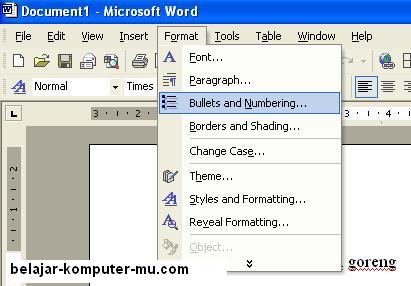
1.  yang pertama tentunya buka dulu aplikasi microsoft word ya.  Kemudian klik pada menu Format lalu pilih Bullets and Numbering . . .

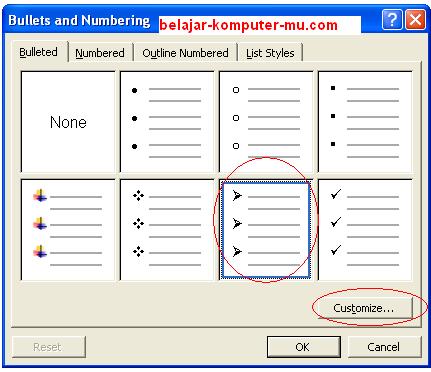
2.  Jendela bullets and numbering akan tampil seperti gambar di bawah ini. perhatian jendela bagian atas, terdapat beberapa pilihan. pada tahap ini kita pelajari dulu bagian Bulleted (bulleted tidak menampilkan nomor, tapi menampilkan simbul-simbul pada awal tulisan). Pilihlah salah satu simbul, pada contoh ini saya pilih simbul panah kecil. setelaah dipilih klik pada customize untuk mengatur parameter lebih lanjut.

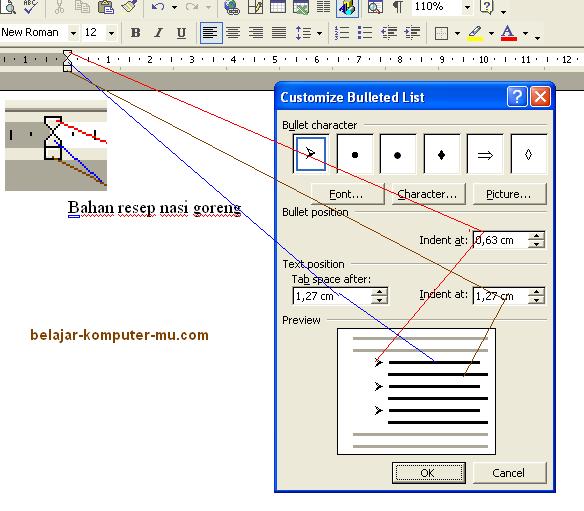
3.  Tampilan Customize bulleted list seperti gambar di bawah ini.  ini merupakan hal yang paling penting dalam mengatur bulleted. mari dibaca dengan teliti ya, di sini akan saya jelaskan satu per satu.
Bullet character untuk memilih simbul apa yang digunakan, disitu sudah tersedia beberapa pilihan. jika kamu kurang suka kamu bisa menambahkan dengan 3 tombol-tombol di bawahnya, yaitu font, character, dan picture.
sedangkan pada Bullet position terdapat tiga pengaturan yaitu Indent at atas, tab space after, dan indent at bawah. Indet at atas berfungsi untuk mengatur posisi simbul, indet at atas ini ditandai dengan icon segitiga kecil bagian atas yang berada pada ujung kiri mistar. Untuk mentukan ukuran silahkan lihat pada mistar (isi sesuai dengan keinginanmu). pada contoh ini saya buat 0,63. Tab Space after untuk menentukan jarak antara simbul dengan teks bagian atas  ukuran tab space after harus lebih besar dari ukuran indent at atas. tap space after ini ditandai dengan icon seti tiga kecil bagian tengah pada ujung kiri mistar. dan Indent at bawah untuk mentukan jarak simbul dengan teks urutan nomor dua dan seterusnya, ukuran indet at bawah ini agar rapi ukurannya harus sama dengan tab space after.
jika sudah diatur, silahkan klik pada tombol OK

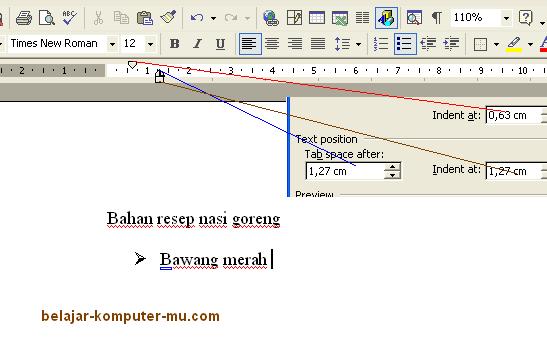
3. hasilnya akan tampak seperti gambar di bawah ini. perhatikan icon icon yang ada pada mistar, icon telah berubah sesuai dengan  yang telah ditentukan tadi.

untuk penjelasan mengenai  pengaturan Bulleted saya rasa sudah cukup jelas, sekarang dibahas mengenai Numbered.
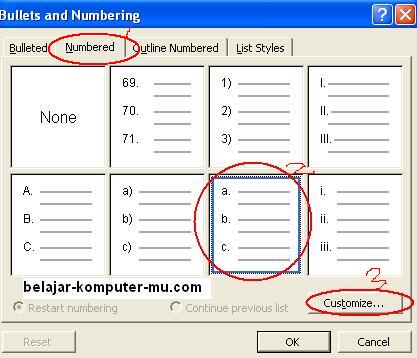
untuk pengaturan numbered tidak jauh berbeda dengan pengaturan bulleted, tinggal klik pada tab Numbered, kemudian pilih salah satu pilihan numbered yang tersedia, pada contoh ini saya pilih abc, kemudian klik pada tombol customize

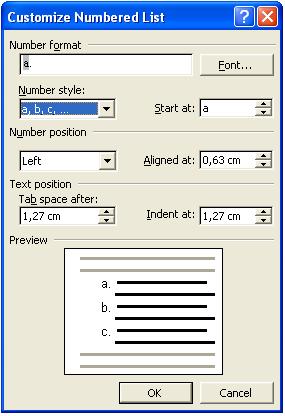
dibawah ini merupakan jendela  customize numbered list, agak berbeda sedikit bagian atasnya. karena numbered ini tidak berupa simbul maka yang ada adalah number format, number style, start at, dan number position.
Number format berfungsi untuk menambahkan tanda tertentu, misalnya tanda titik diganti menjadi tanda kurung tutup, tapi untuk hurufnya jangan diganti.  Number style untuk memilih model numbernya, mau huruf besar atau kecil, berupa angka biasa atau angka romawi. Start at untuk menentukan awalan number nya, misalnya mau dari atau c, atau kalo berupa angka bisa dari 3 atau yang lainnya.  dan pada number position ini untuk menentukan posisinya condong ke arah mana, kiri, kanan, atau tengah. pada fungsi ini diabaikan juga tidak masalah menurut saya.
untuk aturan yang lain seperti Aligned at, tab space after dan indent at langkahnya sama dengan pengatura pada bulled yang telah dibahas paling awal tadi.